

Beneficios clave
- Páginas de Upsell totalmente personalizables: Construidas y diseñadas en el mismo Builder que usas para tu sitio y tus páginas de checkout, con control total sobre el diseño, las secciones, el espaciado y el contenido.
- Reutilizables entre Ofertas: Crea un Upsell una vez y vincúlalo a varias Ofertas. Las ediciones se aplican en todos los lugares donde se use.
- Analítica integrada: Ve las compras, la tasa de conversión y los ingresos de un vistazo en la pestaña Upsells o dentro de cada Upsell individual.
Cómo funcionan los Upsells
Los Upsells se crean una vez y se reutilizan en tus Ofertas. El mismo Upsell puede servir como Upsell o como Downsell, según dónde aparezca en tu Upsell Funnel. Los Downsells no se crean ni se administran por separado. Son Upsells que se muestran después de que se rechaza un Upsell anterior.Cómo funcionan los Upsell Funnels
Después de que un cliente completa una compra, puedes guiarlo a través de una serie de Upsells. Cada paso muestra un Upsell. Si el cliente lo rechaza, puedes agregar opcionalmente otro Upsell como Downsell antes de continuar al siguiente paso. El mismo Upsell se puede reutilizar en diferentes embudos, pero solo puede aparecer una vez dentro de un mismo embudo. Aquí tienes un ejemplo de un Upsell Funnel de tres pasos con Downsells en cada paso:
Crear un Upsell
- Desde el Dashboard, haz clic en Sales, luego en Pricing.
- Haz clic en la pestaña Upsells.
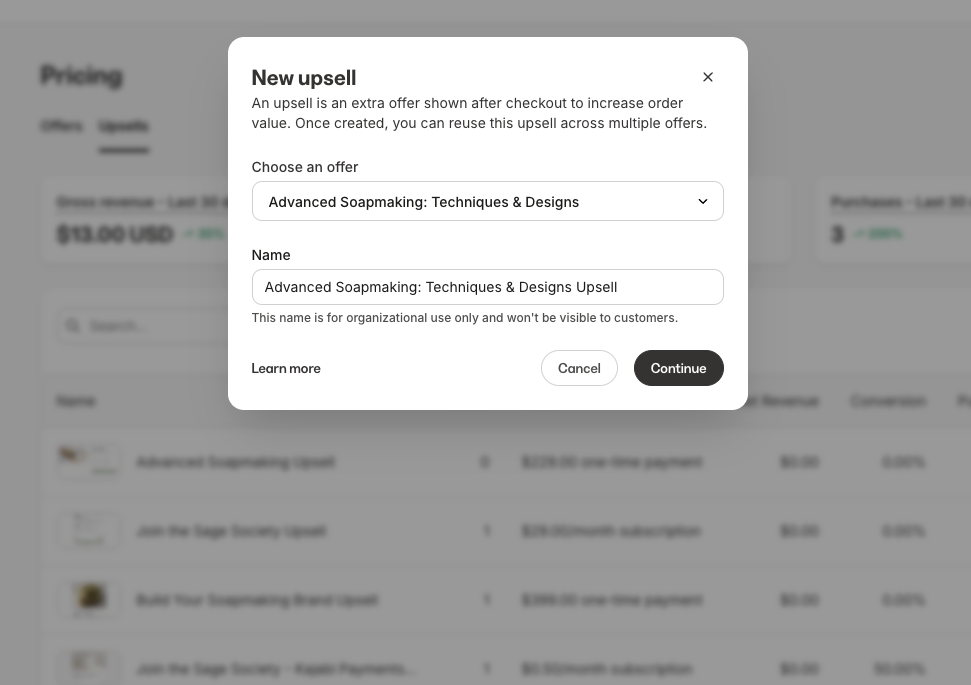
- Haz clic en New Upsell.
- Nombra tu Upsell y configura los detalles de precio.
- Bajo la plantilla activa, haz clic en Customize para editar el diseño de la página, el contenido y la marca en el Builder.
- Guarda tus cambios.
Agregar un descuento a un Upsell
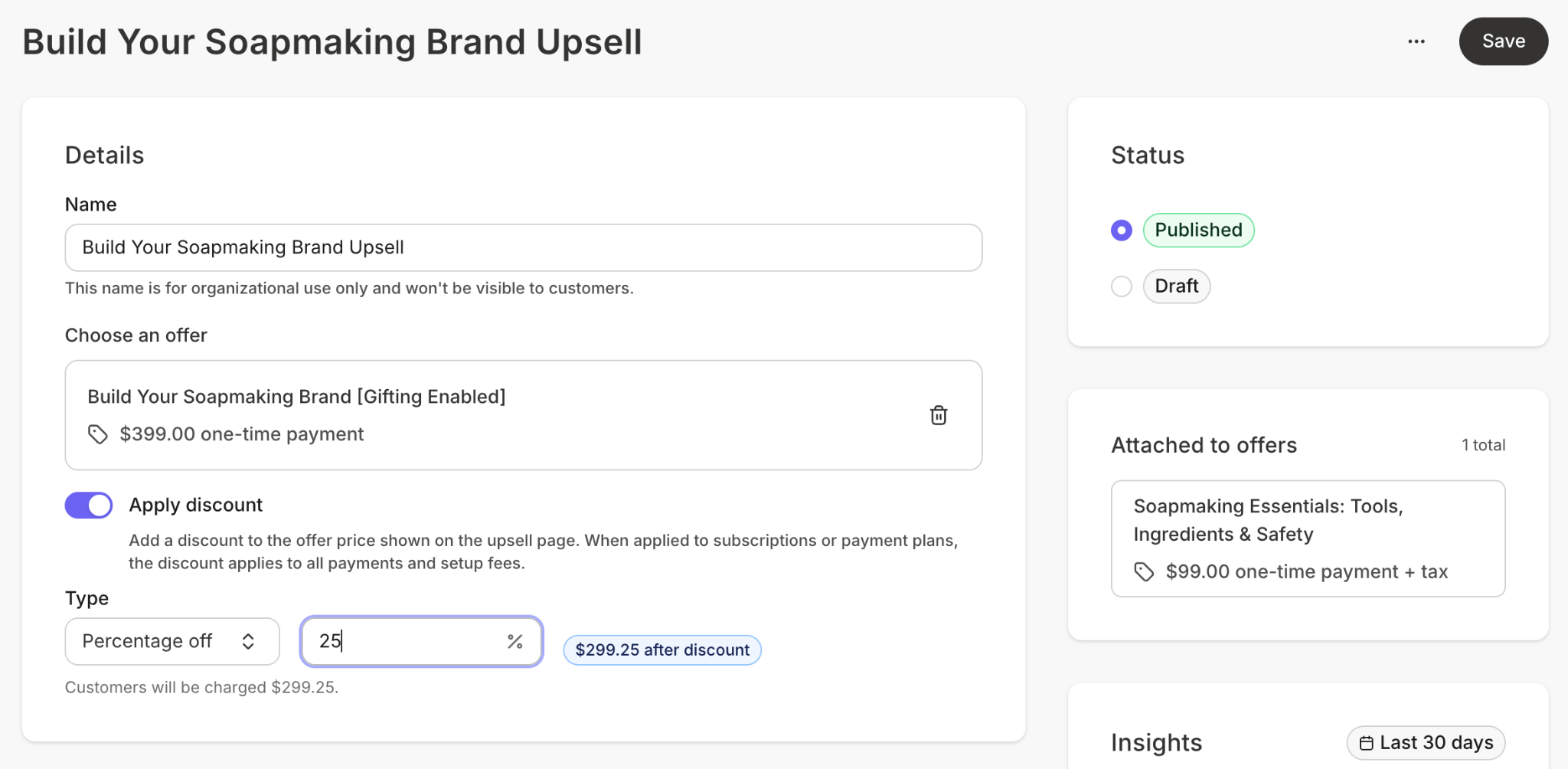
Ofrece un upsell a un precio reducido, sin cambiar el precio regular de la Oferta en ningún otro lugar. El precio con descuento se muestra en la página del Upsell y es lo que se le cobra al cliente si lo acepta. Los descuentos se agregan al editar un Upsell existente. Si estás creando un Upsell nuevo, guárdalo primero y luego vuelve a abrirlo para agregar un descuento.Habilitar un descuento de Upsell
- Desde el Dashboard, haz clic en Sales, luego en Pricing.
- Haz clic en la pestaña Upsells, luego abre el Upsell que quieres editar.
- En la sección Details, confirma que hay una Oferta seleccionada.
- Activa el interruptor Apply discount.
- Ingresa un porcentaje de Discount entre 1 y 99.
- Guarda tus cambios.
Qué ven los clientes
En la página del Upsell, el precio original aparece tachado, el precio con descuento se muestra como titular, y una insignia como 25% OFF aparece junto a él. El resumen de la orden lista el subtotal, el descuento como crédito y el total con descuento a pagar ahora. En los recibos y en el historial de compras, el ahorro aparece como Discount.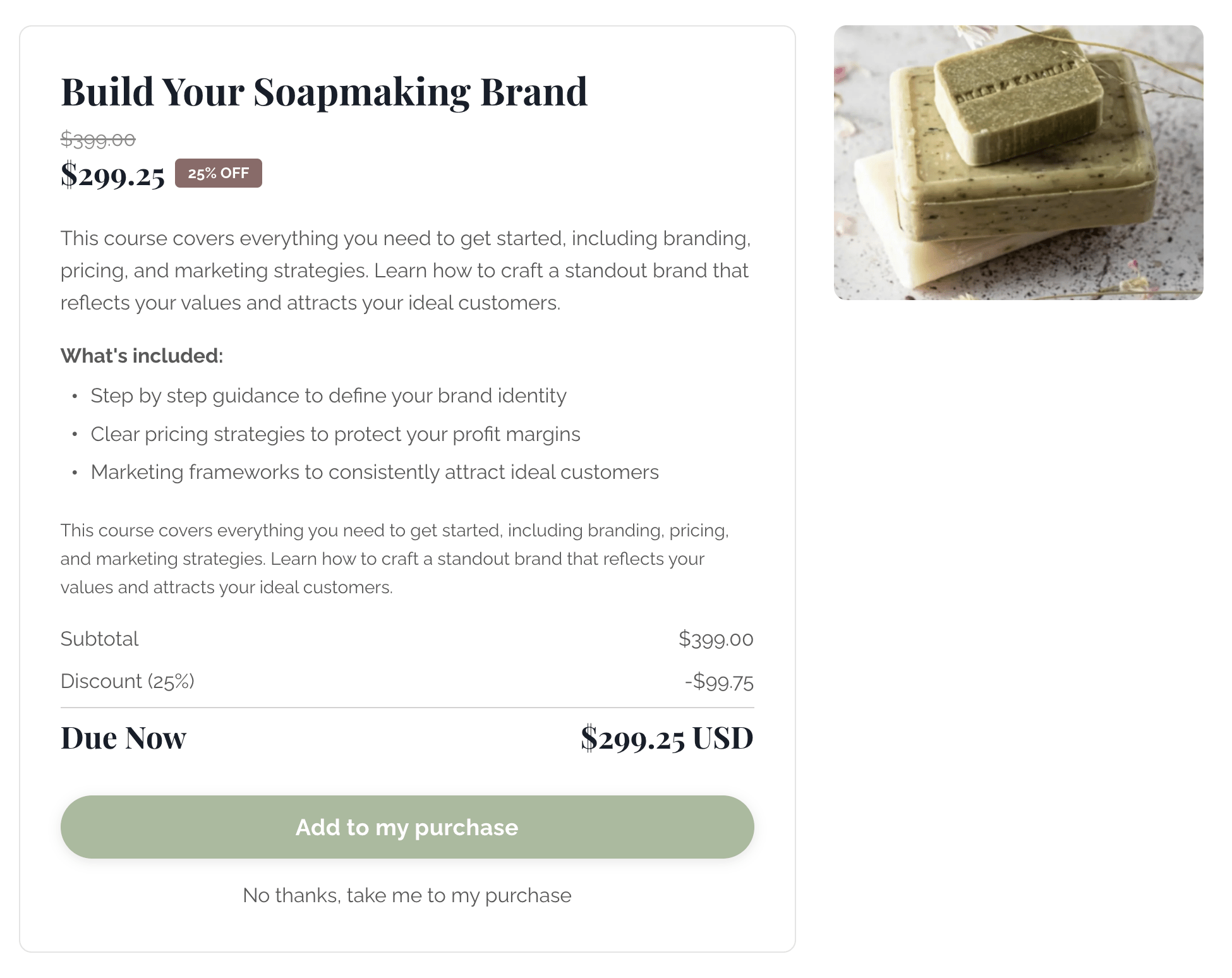
Nota: Un descuento no puede reducir un cargo por debajo de $0.50.
Personalizar el texto del descuento
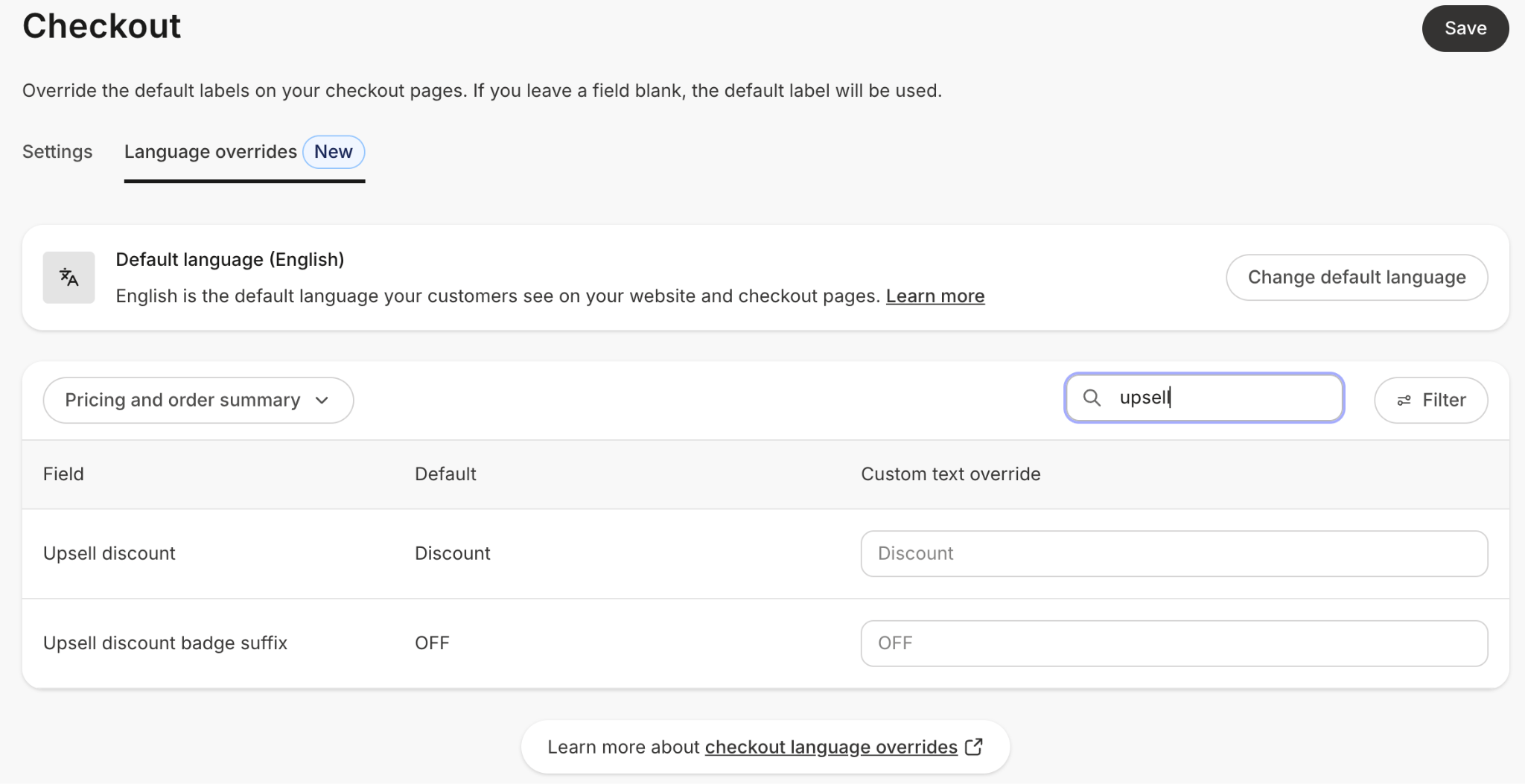
Dos partes de la visualización del descuento siguen la configuración de idioma de tu sitio por defecto, y puedes anular cualquiera de las dos desde las anulaciones de idioma de tu checkout:- Discount: La etiqueta en la línea de descuento del resumen de la orden.
- OFF: El sufijo de la insignia (por ejemplo, 25% OFF).
- Desde el Dashboard, haz clic en Settings, luego en Checkout, luego en la pestaña Language overrides.
- Busca el campo Upsell discount (la etiqueta del resumen de la orden) o el campo Upsell discount badge suffix (el sufijo de la insignia).
- Ingresa tu texto preferido, o déjalo vacío para usar el valor por defecto.
Ver Upsells
Todos tus Upsells se administran de forma centralizada desde un solo lugar:- Desde el Dashboard, haz clic en Sales, luego en Pricing.
- Haz clic en la pestaña Upsells.
- Entra a un Upsell y revisa los detalles.
- Haz clic en Preview para ver cómo se ve para los clientes.

Personalizar una página de Upsell
- Desde el Dashboard, haz clic en Sales, luego en Pricing, luego en la pestaña Upsells.
- Abre el Upsell que quieres personalizar.
- Bajo la plantilla activa, haz clic en Customize.
- Ajusta el diseño, agrega secciones o bloques, y refina la marca directamente en el Builder.
- Guarda tus cambios. Las actualizaciones se aplican en todos los lugares donde se use este Upsell.

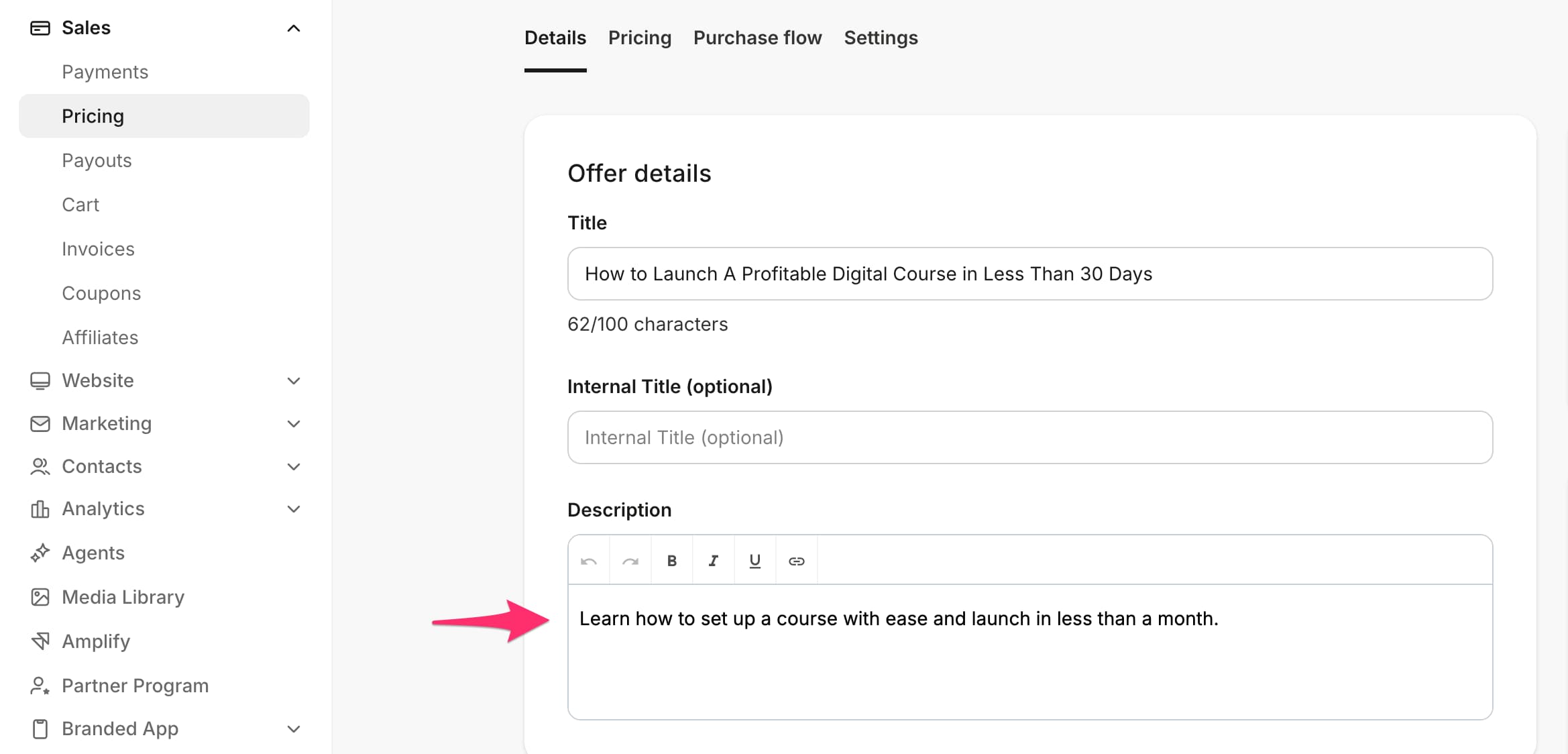
Nota: Si tienes una descripción agregada en tu Oferta, también se mostrará bajo el texto del cuerpo en el editor de Upsell.
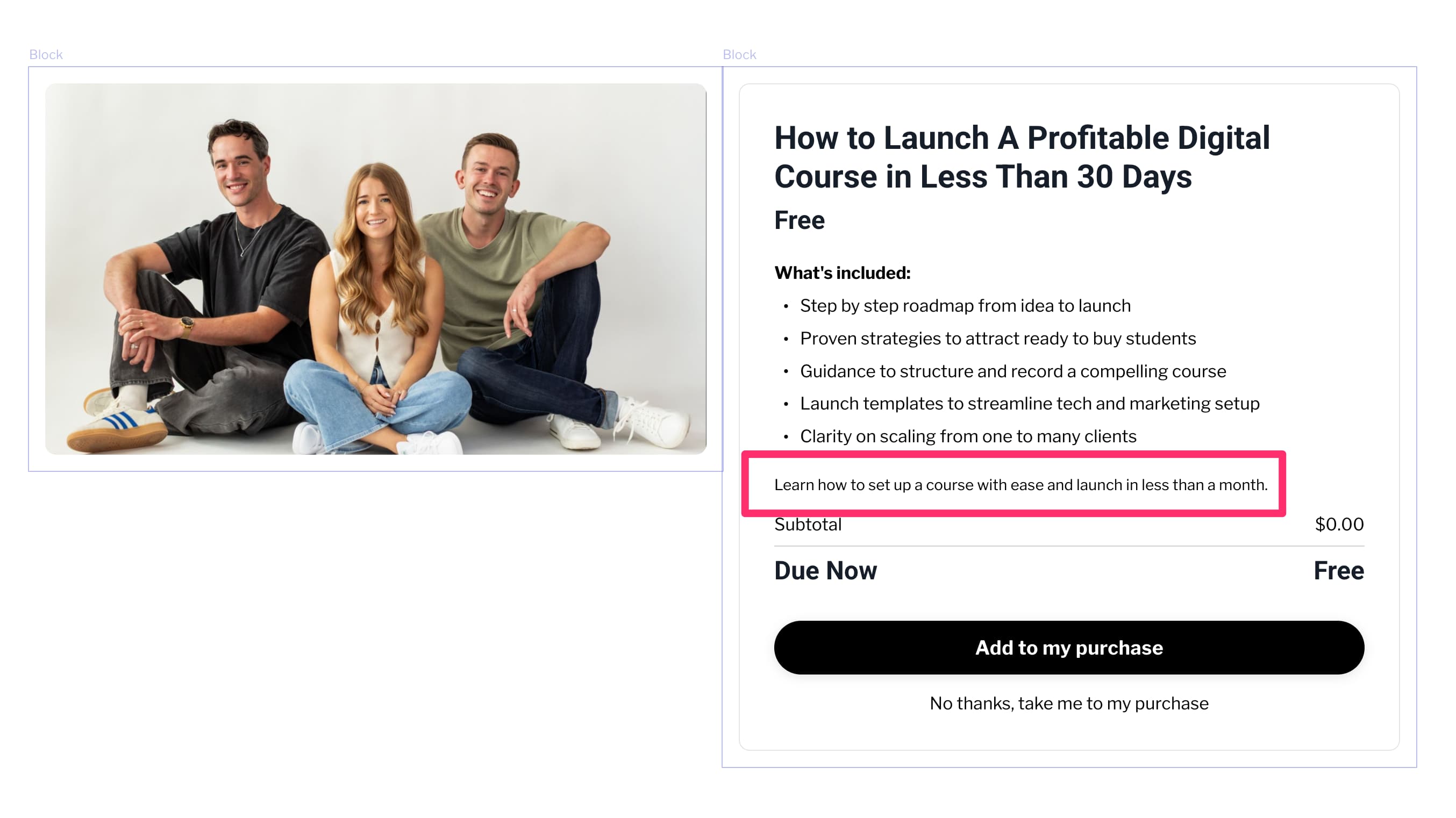
- Desde el Dashboard, haz clic en Sales, luego en Pricing.
- Selecciona tu Oferta.
- Haz clic en Details.
Administrar Upsells dentro de una Oferta
- Desde el Dashboard, haz clic en Sales, luego en Pricing, luego en Offers.
- Selecciona la Oferta que quieres administrar.
- Ve a la pestaña Purchase Flow.
- Desplázate hasta Upsell Funnel.
- Agrega Upsells, agrega páginas de Downsell y reordena los pasos arrastrando y soltando.
 Para instrucciones paso a paso sobre cómo agregar Upsells a tu flujo de compra, reordenar pasos y configurar Downsells, ve Administrar upsells en el flujo de compra.
Ver analítica de Upsells
Puedes ver el rendimiento de todos tus Upsells de un vistazo en la pestaña Upsells, o entrar a cualquier Upsell individual para ver las métricas de ese Upsell específico. Las métricas incluyen compras, tasa de conversión e ingresos. Para datos de rendimiento más profundos en el tiempo, ve Upsell Purchases Over Time.
Nota: La analítica comenzó a recolectar datos desde que se habilitó el sistema renovado, alrededor de abril de 2026, y no incluye datos históricos.