

Nota: Las páginas de checkout de carrito (Cart) tienen su propia configuración de campos que se administra por separado.
Editar los campos de checkout
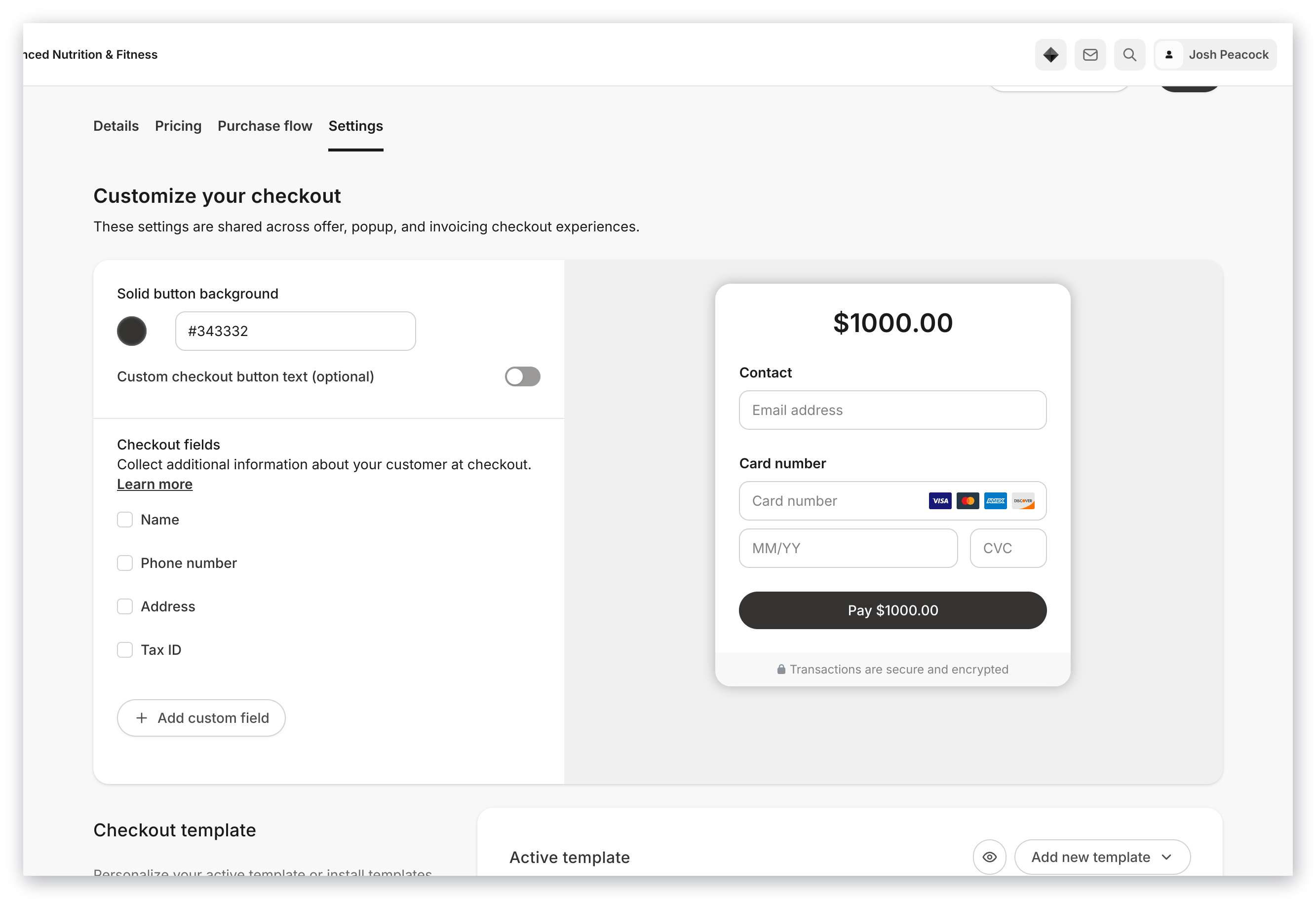
Para personalizar qué campos se recopilan en el checkout:- Abre la pestaña Sales desde tu Dashboard de Kajabi.
- Haz clic en Pricing.
- Edita una oferta existente o crea una nueva.
- Selecciona la pestaña Settings.
- En la sección Customize your checkout, busca Checkout fields.
- Marca o desmarca los campos que deseas recopilar:
- Nombre
- Número de teléfono
- Dirección
- Identificación fiscal (Tax ID)
- Haz clic en Save para aplicar tus cambios.
Configurar el país predeterminado para el campo de dirección
Al recopilar direcciones en el checkout, puedes controlar cómo se predetermina el campo Country. En Checkout fields, elige una de las siguientes opciones:- Use customer’s geolocation: Detecta y completa automáticamente el país del cliente según su dirección IP.
- Set default country at checkout: Selecciona un país específico para que aparezca de forma predeterminada, sin importar la ubicación.
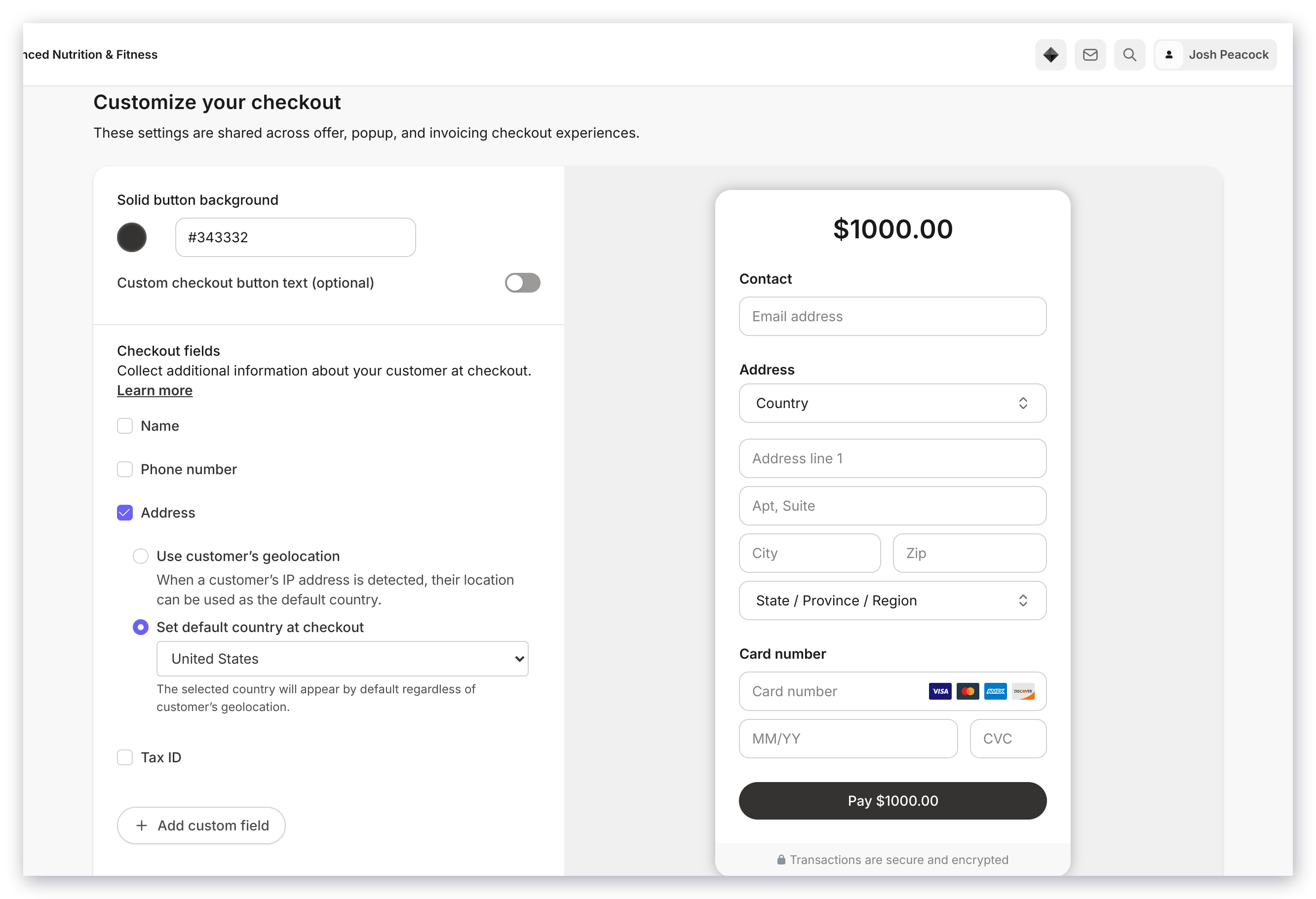
Nota: La configuración de país predeterminado se aplica automáticamente a las páginas de Popup Checkout, Enhanced Checkout y Legacy Checkout. Los formularios de checkout por factura (invoice) aún no son compatibles.
Configuración de cuenta del cliente
Administra cómo interactúan los clientes con su cuenta de Kajabi después del checkout. Esta configuración controla si los clientes deben aceptar tus términos y condiciones y si a los clientes nuevos se les pide crear una contraseña. Para acceder a esta configuración:- Abre la pestaña Sales desde tu Dashboard de Kajabi.
- Haz clic en Pricing.
- Edita una oferta existente o crea una nueva.
- Selecciona la pestaña Settings.
Acuerdo de servicio
Elige si los clientes deben aceptar tus términos y condiciones antes de completar su compra. Las opciones incluyen:- Not required
- Required
- Custom service agreement
Exigir a los clientes nuevos crear una contraseña en el checkout
Puedes exigir que los clientes nuevos creen una contraseña durante el checkout para que su cuenta se cree inmediatamente después de la compra. Cuando esta configuración está habilitada:- Si el cliente ingresa un correo que no está vinculado a una cuenta existente, aparecerán dos campos de contraseña:
- Create Password
- Confirm Password
- Si el cliente ingresa un correo que pertenece a una cuenta existente, los campos de contraseña no aparecerán y el checkout continuará directamente al pago.

Nota: Para configurar la recopilación de contraseñas en una plantilla de Legacy checkout, ve a Edit Checkout > Additional Settings.
Campo de identificación fiscal (Tax ID)
Si tu negocio lo requiere, puedes recopilar el número de identificación fiscal de un cliente durante el checkout. Para habilitar este campo:- Abre tu oferta y selecciona la pestaña Settings.
- En Checkout fields, marca Tax ID.
- Haz clic en Save.